Menus
Nota
Gtk.UIManager, Gtk.Action e Gtk.ActionGroup foram descontinuados desde o GTK+ versão 3.10 e não devem ser usados em código recém-escrito. Use o framework Application.
O GTK+ vem com dois tipos diferentes de menus Gtk.MenuBar e Gtk.Toolbar. Gtk.MenuBar é uma barra de menus padrão que contém uma ou mais instâncias Gtk.MenuItem ou uma de suas subclasses. Os widgets Gtk.Toolbar são usados para acessibilidade rápida às funções comumente usadas de um aplicativo. Exemplos incluem criar um novo documento, imprimir uma página ou desfazer uma operação. Ele contém uma ou mais instâncias de Gtk.ToolItem ou uma de suas subclasses.
Ações
Embora existam APIs específicas para criar menus e barras de ferramentas, você deve usar Gtk.UIManager e criar instâncias Gtk.Action. As ações são organizadas em grupos. A Gtk.ActionGroup é essencialmente um mapa de nomes para objetos Gtk.Action. Todas as ações que fazem sentido usar em um contexto particular devem estar em um único grupo. Vários grupos de ação podem ser usados para uma interface de usuário específica. Na verdade, espera-se que a maioria dos aplicativos não triviais faça uso de vários grupos. Por exemplo, em um aplicativo que pode editar vários documentos, um grupo mantém ações globais (por exemplo, sair, sobre, novo) e um grupo por documento que contém ações que atuam nesse documento (por exemplo, salvar, recortar/copiar/colar etc. ). Os menus de cada janela seriam construídos a partir de uma combinação de dois grupos de ação.
Existem classes diferentes representando diferentes tipos de ações:
Gtk.Action: Uma ação que pode ser acionada por um item de menu ou barra de ferramentasGtk.ToggleAction: Uma ação que pode ser alternada entre dois estadosGtk.RadioAction: Uma ação da qual apenas um em um grupo pode estar ativoGtk.RecentAction: Uma ação que representa uma lista de arquivos usados recentemente
Ações representam operações que o usuário pode executar, juntamente com algumas informações sobre como ele deve ser apresentado na interface, incluindo seu nome (não para exibição), seu rótulo (para exibição), um acelerador, se um rótulo também indica uma dica de ferramenta como o retorno que é chamado quando a ação é ativada.
Você pode criar ações chamando um dos construtores diretamente e adicionando-os a um Gtk.ActionGroup chamando Gtk.ActionGroup.add_action() ou Gtk.ActionGroup.add_action_with_accel(), ou chamando uma das funções de conveniência:
Observe que você deve especificar ações para submenus e itens de menu.
Gerenciador de interface de usuário
Gtk.UIManager provides an easy way of creating menus and toolbars using
an XML-like description.
Primeiro de tudo, você deve adicionar o Gtk.ActionGroup ao UI Manager com Gtk.UIManager.insert_action_group(). Neste ponto também é uma boa ideia dizer à janela pai para responder aos atalhos de teclado especificados, usando Gtk.UIManager.get_accel_group() e Gtk.Window.add_accel_group().
Em seguida, você pode definir o layout visível real dos menus e barras de ferramentas e adicionar o layout da interface do usuário. Essa “string de ui” usa um formato XML, no qual você deve mencionar os nomes das ações que você já criou. Lembre-se de que esses nomes são apenas os identificadores que usamos ao criar as ações. Eles não são o texto que o usuário verá nos menus e nas barras de ferramentas. Fornecemos esses nomes legíveis quando criamos as ações.
Finalmente, você obtém o widget raiz com Gtk.UIManager.get_widget() e adiciona o widget a um contêiner como Gtk.Box.
Exemplo
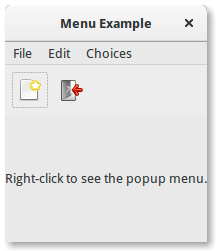
  1import gi
  2
  3gi.require_version("Gtk", "3.0")
  4from gi.repository import Gtk, Gdk
  5
  6UI_INFO = """
  7<ui>
  8  <menubar name='MenuBar'>
  9    <menu action='FileMenu'>
 10      <menu action='FileNew'>
 11        <menuitem action='FileNewStandard' />
 12        <menuitem action='FileNewFoo' />
 13        <menuitem action='FileNewGoo' />
 14      </menu>
 15      <separator />
 16      <menuitem action='FileQuit' />
 17    </menu>
 18    <menu action='EditMenu'>
 19      <menuitem action='EditCopy' />
 20      <menuitem action='EditPaste' />
 21      <menuitem action='EditSomething' />
 22    </menu>
 23    <menu action='ChoicesMenu'>
 24      <menuitem action='ChoiceOne'/>
 25      <menuitem action='ChoiceTwo'/>
 26      <separator />
 27      <menuitem action='ChoiceThree'/>
 28    </menu>
 29  </menubar>
 30  <toolbar name='ToolBar'>
 31    <toolitem action='FileNewStandard' />
 32    <toolitem action='FileQuit' />
 33  </toolbar>
 34  <popup name='PopupMenu'>
 35    <menuitem action='EditCopy' />
 36    <menuitem action='EditPaste' />
 37    <menuitem action='EditSomething' />
 38  </popup>
 39</ui>
 40"""
 41
 42
 43class MenuExampleWindow(Gtk.Window):
 44    def __init__(self):
 45        super().__init__(title="Menu Example")
 46
 47        self.set_default_size(200, 200)
 48
 49        action_group = Gtk.ActionGroup(name="my_actions")
 50
 51        self.add_file_menu_actions(action_group)
 52        self.add_edit_menu_actions(action_group)
 53        self.add_choices_menu_actions(action_group)
 54
 55        uimanager = self.create_ui_manager()
 56        uimanager.insert_action_group(action_group)
 57
 58        menubar = uimanager.get_widget("/MenuBar")
 59
 60        box = Gtk.Box(orientation=Gtk.Orientation.VERTICAL)
 61        box.pack_start(menubar, False, False, 0)
 62
 63        toolbar = uimanager.get_widget("/ToolBar")
 64        box.pack_start(toolbar, False, False, 0)
 65
 66        eventbox = Gtk.EventBox()
 67        eventbox.connect("button-press-event", self.on_button_press_event)
 68        box.pack_start(eventbox, True, True, 0)
 69
 70        label = Gtk.Label(label="Right-click to see the popup menu.")
 71        eventbox.add(label)
 72
 73        self.popup = uimanager.get_widget("/PopupMenu")
 74
 75        self.add(box)
 76
 77    def add_file_menu_actions(self, action_group):
 78        action_filemenu = Gtk.Action(name="FileMenu", label="File")
 79        action_group.add_action(action_filemenu)
 80
 81        action_filenewmenu = Gtk.Action(name="FileNew", stock_id=Gtk.STOCK_NEW)
 82        action_group.add_action(action_filenewmenu)
 83
 84        action_new = Gtk.Action(
 85            name="FileNewStandard",
 86            label="_New",
 87            tooltip="Create a new file",
 88            stock_id=Gtk.STOCK_NEW,
 89        )
 90        action_new.connect("activate", self.on_menu_file_new_generic)
 91        action_group.add_action_with_accel(action_new, None)
 92
 93        action_group.add_actions(
 94            [
 95                (
 96                    "FileNewFoo",
 97                    None,
 98                    "New Foo",
 99                    None,
100                    "Create new foo",
101                    self.on_menu_file_new_generic,
102                ),
103                (
104                    "FileNewGoo",
105                    None,
106                    "_New Goo",
107                    None,
108                    "Create new goo",
109                    self.on_menu_file_new_generic,
110                ),
111            ]
112        )
113
114        action_filequit = Gtk.Action(name="FileQuit", stock_id=Gtk.STOCK_QUIT)
115        action_filequit.connect("activate", self.on_menu_file_quit)
116        action_group.add_action(action_filequit)
117
118    def add_edit_menu_actions(self, action_group):
119        action_group.add_actions(
120            [
121                ("EditMenu", None, "Edit"),
122                ("EditCopy", Gtk.STOCK_COPY, None, None, None, self.on_menu_others),
123                ("EditPaste", Gtk.STOCK_PASTE, None, None, None, self.on_menu_others),
124                (
125                    "EditSomething",
126                    None,
127                    "Something",
128                    "<control><alt>S",
129                    None,
130                    self.on_menu_others,
131                ),
132            ]
133        )
134
135    def add_choices_menu_actions(self, action_group):
136        action_group.add_action(Gtk.Action(name="ChoicesMenu", label="Choices"))
137
138        action_group.add_radio_actions(
139            [
140                ("ChoiceOne", None, "One", None, None, 1),
141                ("ChoiceTwo", None, "Two", None, None, 2),
142            ],
143            1,
144            self.on_menu_choices_changed,
145        )
146
147        three = Gtk.ToggleAction(name="ChoiceThree", label="Three")
148        three.connect("toggled", self.on_menu_choices_toggled)
149        action_group.add_action(three)
150
151    def create_ui_manager(self):
152        uimanager = Gtk.UIManager()
153
154        # Throws exception if something went wrong
155        uimanager.add_ui_from_string(UI_INFO)
156
157        # Add the accelerator group to the toplevel window
158        accelgroup = uimanager.get_accel_group()
159        self.add_accel_group(accelgroup)
160        return uimanager
161
162    def on_menu_file_new_generic(self, widget):
163        print("A File|New menu item was selected.")
164
165    def on_menu_file_quit(self, widget):
166        Gtk.main_quit()
167
168    def on_menu_others(self, widget):
169        print("Menu item " + widget.get_name() + " was selected")
170
171    def on_menu_choices_changed(self, widget, current):
172        print(current.get_name() + " was selected.")
173
174    def on_menu_choices_toggled(self, widget):
175        if widget.get_active():
176            print(widget.get_name() + " activated")
177        else:
178            print(widget.get_name() + " deactivated")
179
180    def on_button_press_event(self, widget, event):
181        # Check if right mouse button was preseed
182        if event.type == Gdk.EventType.BUTTON_PRESS and event.button == 3:
183            self.popup.popup(None, None, None, None, event.button, event.time)
184            return True  # event has been handled
185
186
187window = MenuExampleWindow()
188window.connect("destroy", Gtk.main_quit)
189window.show_all()
190Gtk.main()